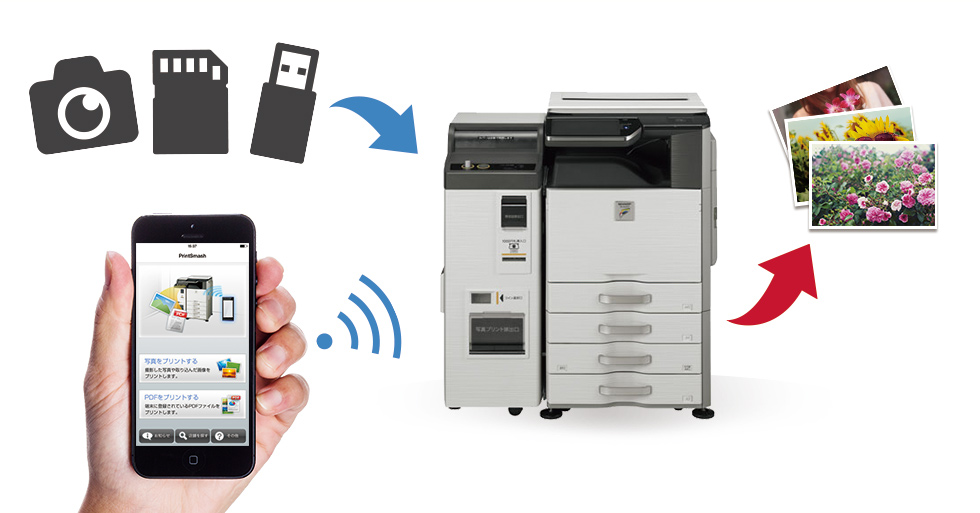
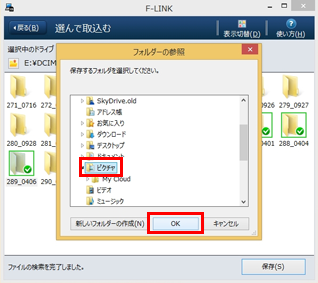
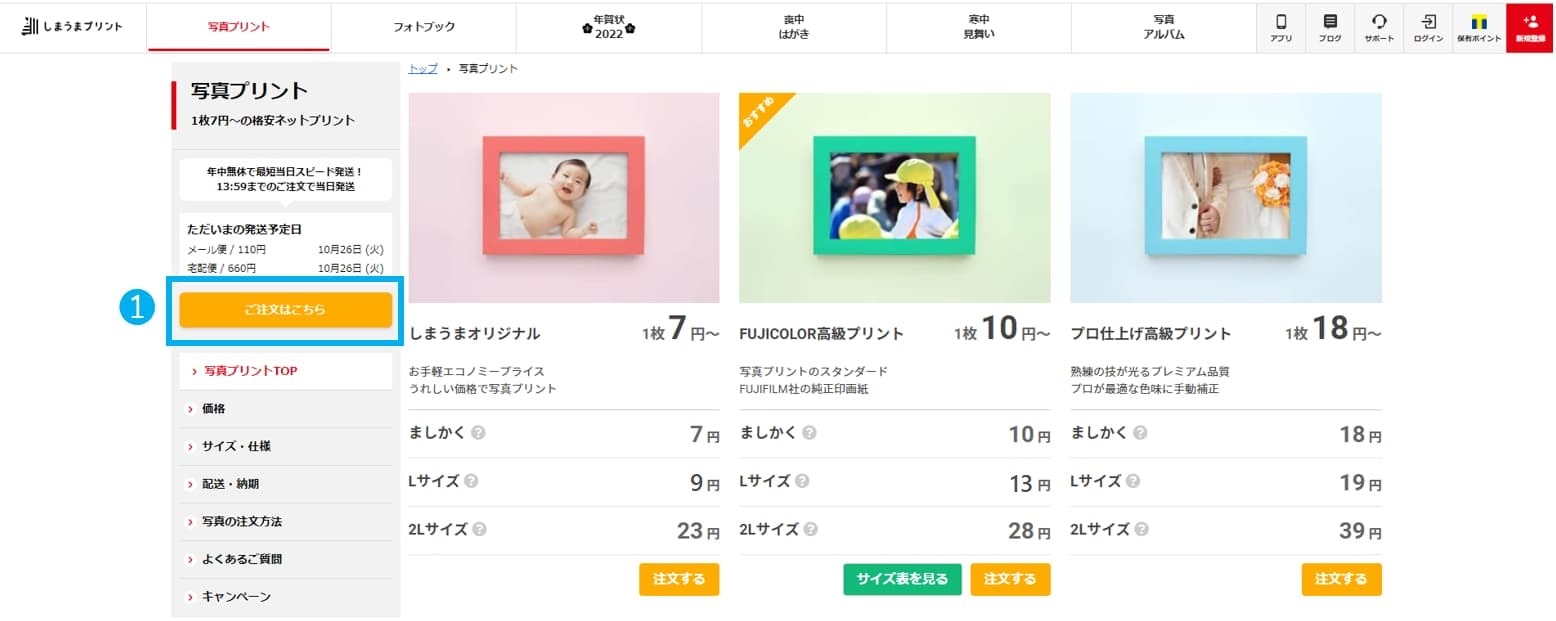
1 あらかじめ写真を「ピクチャ」フォルダーに保存しておきます。 2 印刷する写真を選択し、「共有」タブ印刷をクリックします。 3 「画像の印刷」画面で、「用紙サイズ」「品質」「部数」「レ
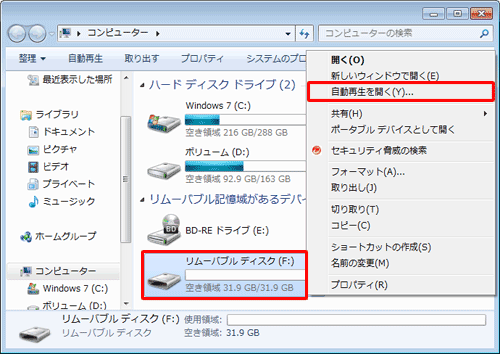
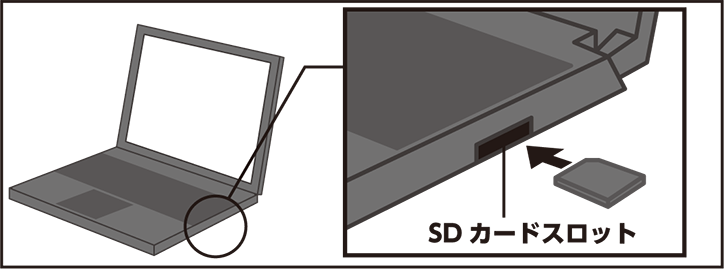
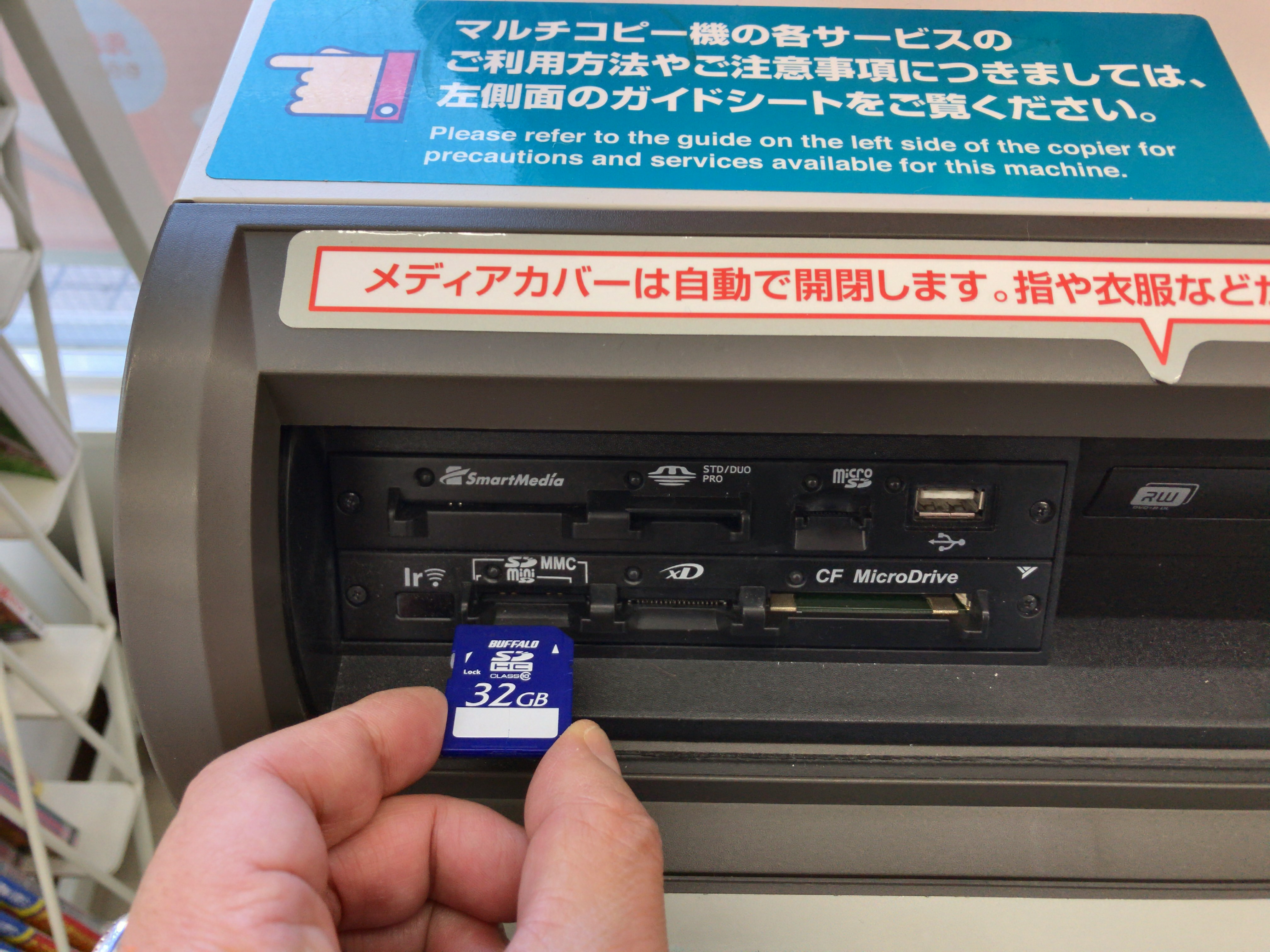
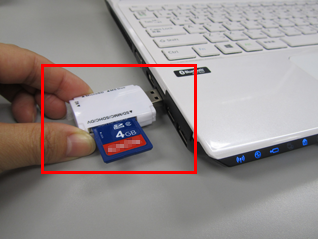
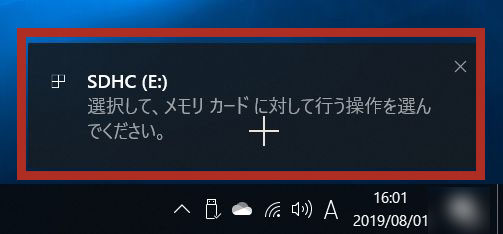
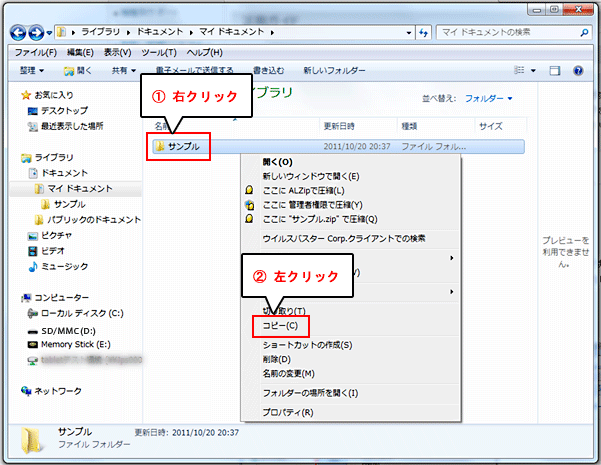
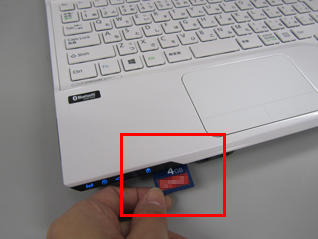
Sdカード 写真 印刷 パソコン-Sd メモリカードのデータをパソコンに複製する方法 対象 os 共通 sd メモリカードをパソコンにセットしたときに表示される名称は、機種によって異なる場合があります。 ド sdカードをパソコンに確実に接続します。 2 「 Winキー 」と「 R 」を合わせて押し、「 ファイル名を指定して実行 」ダイアログボックスに「 cmd 」と入力して「 OK 」をクリック
Sdカード 写真 印刷 パソコンのギャラリー
各画像をクリックすると、ダウンロードまたは拡大表示できます
 |  |  |
 |  |  |
 |  |  |
 |  |  |
「Sdカード 写真 印刷 パソコン」の画像ギャラリー、詳細は各画像をクリックしてください。
 |  |  |
 |  |  |
 |  |  |
 |  |  |
「Sdカード 写真 印刷 パソコン」の画像ギャラリー、詳細は各画像をクリックしてください。
 |  |  |
 |  | |
 |  |  |
 |  | |
「Sdカード 写真 印刷 パソコン」の画像ギャラリー、詳細は各画像をクリックしてください。
 |  |  |
 |  |  |
 |  |  |
 |  | |
「Sdカード 写真 印刷 パソコン」の画像ギャラリー、詳細は各画像をクリックしてください。
 |  |  |
 |  | |
 |  |  |
 |  |  |
「Sdカード 写真 印刷 パソコン」の画像ギャラリー、詳細は各画像をクリックしてください。
 |  |  |
 |  |  |
 |  |  |
 |  | |
「Sdカード 写真 印刷 パソコン」の画像ギャラリー、詳細は各画像をクリックしてください。
 |  |  |
 |  |  |
 |  |  |
 |  |  |
「Sdカード 写真 印刷 パソコン」の画像ギャラリー、詳細は各画像をクリックしてください。
 |  |  |
 |  |  |
 |  |  |
 |  |  |
「Sdカード 写真 印刷 パソコン」の画像ギャラリー、詳細は各画像をクリックしてください。
 |  |  |
 |  |  |
 |  |
SDメモリカードをパソコンから取り外す方法については、以下の情報を参照してください。 Windows 10でパソコンに接続したUSBメモリなどの周辺機器を安全に取り外す方法 ※ USBメモリの方法を 回答数: 3 件 EP702Aを使っていまして、携帯の画像をSDカードを差してプリントしていたのですが、999枚以上増えず最新の画像がプリントできません。 プリンターは頂き物で付
Incoming Term: sdカード 写真 印刷 パソコン,


0 件のコメント:
コメントを投稿